
In der Mitarbeitenden-Übersicht kannst du jederzeit neue Mitarbeitende anlegen.
Es gibt drei Wege Mitarbeitende zu unserer Plattform hinzuzufügen:
Um die Optionen zu sehen und zu nutzen, klicke oben in der Menüleiste auf den Reiter Mitarbeitende
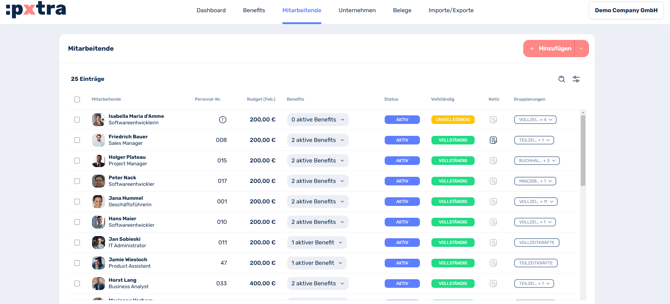
Anschließend klickst du auf den Button +Hinzufügen oben rechts.
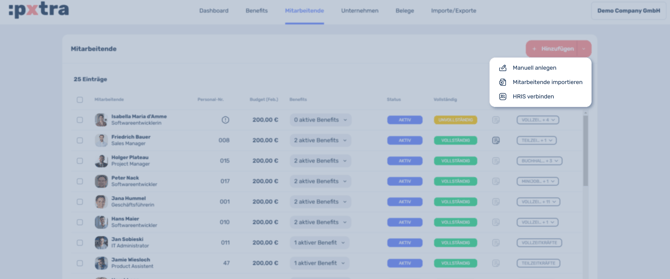
Nun kannst du wählen, ob du die Mitarbeitende manuell anlegen, importieren oder HRIS verbinden möchtest.
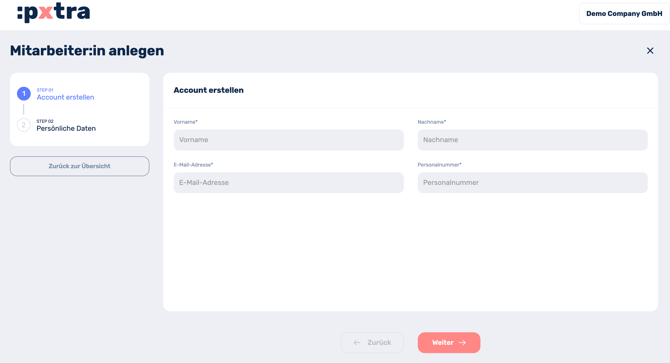
1. Manuell anlegen:
Wir benötigen 4 Pflichtangaben, um einen Mitarbeitenden im Profil anzulegen. Diese sind Vorname, Nachname, E-Mail-Adresse und Personalnummer.
Über den Editier-Modus des Mitarbeiter-Profils können weitere / fehlende Information ergänzt werden, um ein vollständiges Mitarbeiter-Profil zu erhalten. Diese Informationen sind jedoch optional und können zum Teil auch von den Mitarbeitenden selbst in der App hinterlegt werden (bspw. Geburtsdatum).
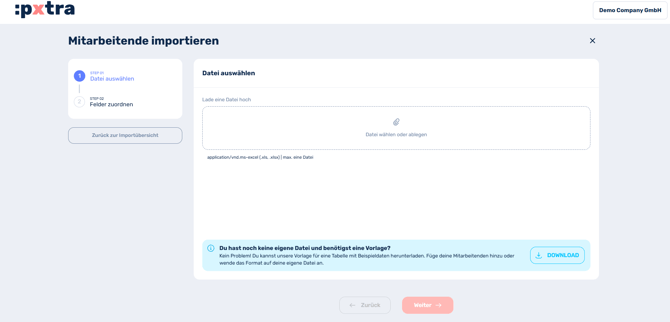
2. Mitarbeitende importieren:
Hast du bereits die Daten deiner Mitarbeitenden in einer Excel-Übersicht? Perfekt! Dann kannst du diese hier direkt hochladen.
Alternativ kannst du auch eine Vorlage herunterladen, mit den Daten deiner Mitarbeitenden befüllen und wieder hochladen.
Sobald du deine Datei hochgeladen hast, kannst du über Weiter zu Step 02 gelangen, wo du die Felder deiner Datei den entsprechenden Informationen zuordnen kannst: bspw. Spalte A = Vorname, Spalte B = Nachname etc.
3. HRIS verbinden:
Wenn du eine HR-Plattform nutzt, kannst du über den Punkt HRIS verbinden einen automatischen Sync herstellen.
Es öffnet sich nun der Verbindungsdialog, in dem du dein HR-System auswählen kannst (z. B. Personio, Workday, SAP SuccessFactors, BambooHR und viele weitere). Du wirst direkt durch den gesamten Prozess geleitet. Von der Auswahl des Systems über die Eingabe deiner Zugangsdaten bis hin zur Konfiguration.
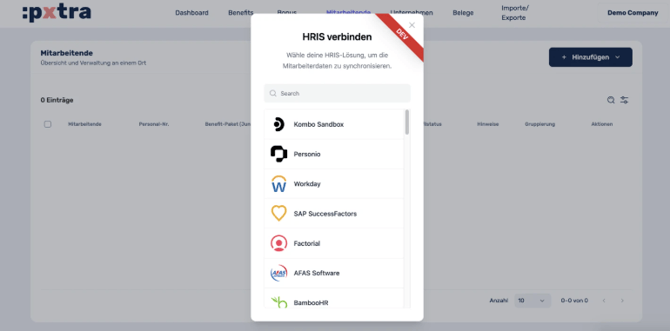
Je nach HR-System wirst du im Dialog aufgefordert, verschiedene Angaben zu machen. Dazu gehört etwa deine Domain, API-Zugangsdaten oder benötigte Berechtigungen. Für viele Systeme steht direkt im Dialog ein Verbindungsleitfaden zur Verfügung, der dich Schritt für Schritt durch die Einrichtung führt.
Wichtig sind die 4 Pflichtdaten: Vorname, Nachname, E-Mail-Adresse und die Personalnummer.
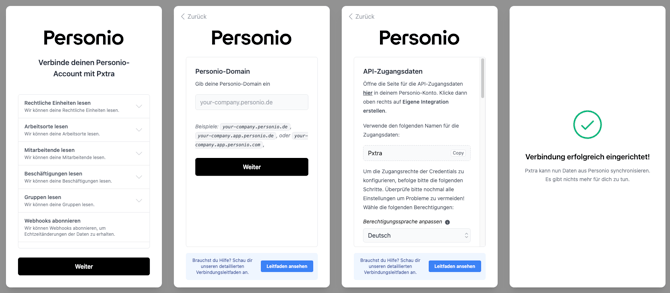
Nach erfolgreicher Verbindung kannst du konfigurieren, welche Mitarbeitenden synchronisiert werden sollen. Über verschiedene Filterkriterien (z. B. Gesellschaften, Standort) legst du fest, welche Mitarbeitenden aus deinem HR-System übernommen werden. Eine Vorschau zeigt dir vor der Bestätigung, wie viele Mitarbeitende synchronisiert werden.
Sobald du die Konfiguration abgeschlossen hast, startet die erste Synchronisierung automatisch. Im Dashboard siehst du den Status „Sync läuft" und kurz darauf deine synchronisierten Mitarbeitenden in der Liste.
Wenn du den HR-Sync erfolgreich abgeschlossen hast, werden die Daten deiner Mitarbeitenden automatisch in die Plattform übermittelt und du kannst fortfahren mit der Hinterlegung des Budgets und der Einladung der Mitarbeitenden.
Solltest du dazu noch Fragen haben oder an einer bestimmten Stelle nicht weiter kommen, dann erreichst du unseren Kundenservice jederzeit via cm@pxtra.de.